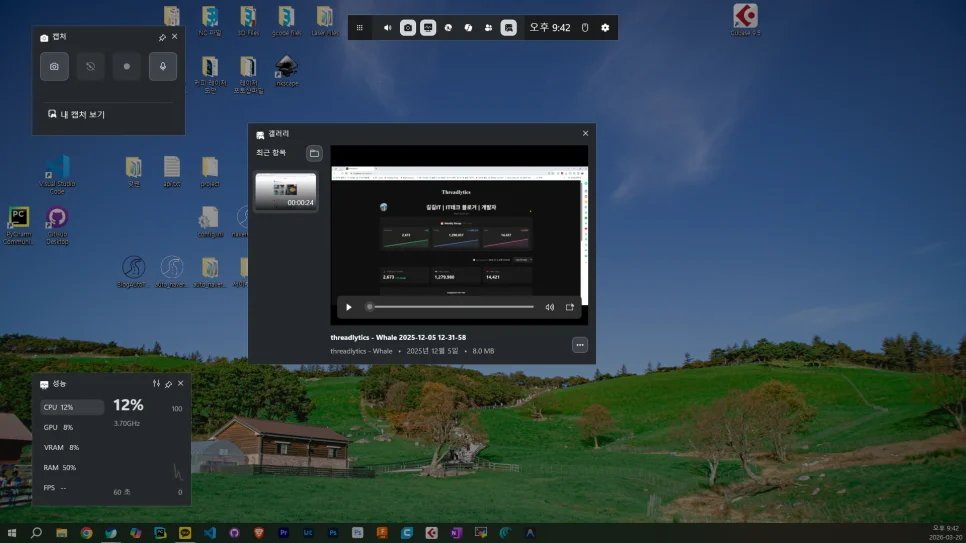
핵심 정의: 이지캠(EzCam)은 윈도우 기본 녹화 기능의 제약을 넘어 바탕화면, 특정 영역 지정, 실시간 판서가 가능한 경량형 화면 녹화 솔루션입니다.
이유: 윈도우 내장 도구는 보안 정책상 바탕화면 녹화가 차단되거나 영역 설정이 불가능하여 업무용 튜토리얼 제작에 한계가 뚜렷하기 때문입니다.
결론: 나만의 단축키와 판서 기능을 지원하는 이지캠을 사용하면 반복적인 영상 편집 시간을 40% 이상 단축할 수 있습니다.
1. 윈도우 기본 녹화 기능, 왜 자꾸 막힐까?
업무 중 매뉴얼 영상을 만들려고 윈도우 키와 G를 눌러 Xbox Game Bar를 띄워본 경험, 다들 있으실 겁니다. 하지만 막상 녹화를 누르면 ‘바탕화면은 녹화할 수 없습니다’라는 문구와 함께 좌절하기 일쑤죠.
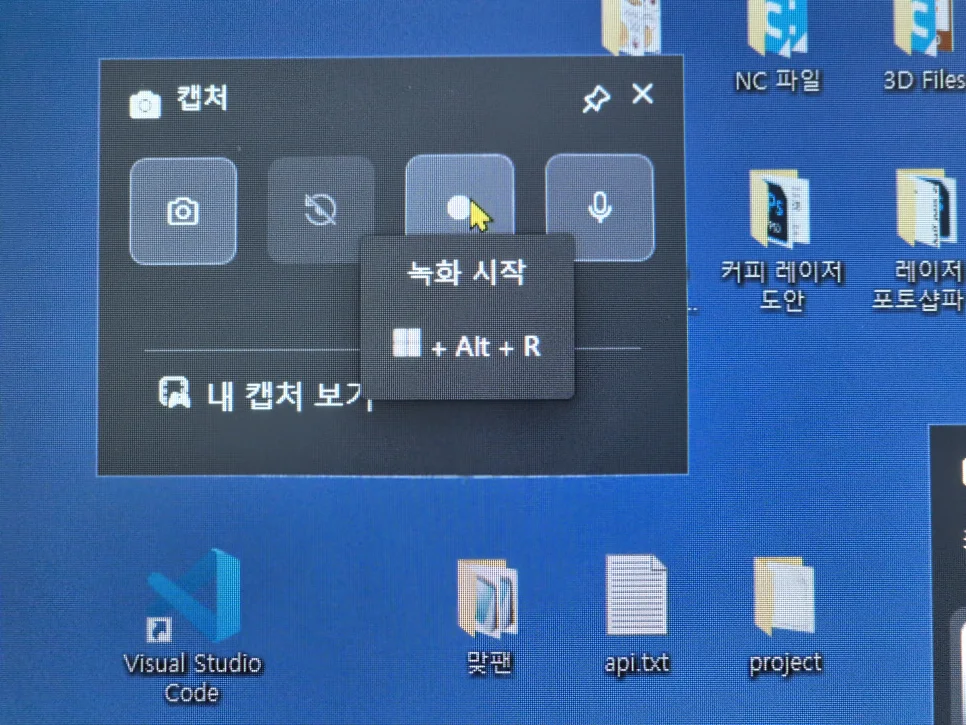
이 기능은 기본적으로 게임 실행을 목적으로 설계되었기에, 파일 탐색기나 바탕화면의 조작법을 보여줘야 하는 비즈니스 환경에서는 치명적인 약점이 됩니다. 또한, 녹화 영역을 내 마음대로 지정하지 못해 전체 화면이 다 찍히고, 영상 편집 프로그램에서 일일이 크롭(Crop)하는 번거로움까지 더해지면 생산성은 급격히 떨어집니다.
2. 이지캠 단축키 설정 및 커스터마이징 핵심
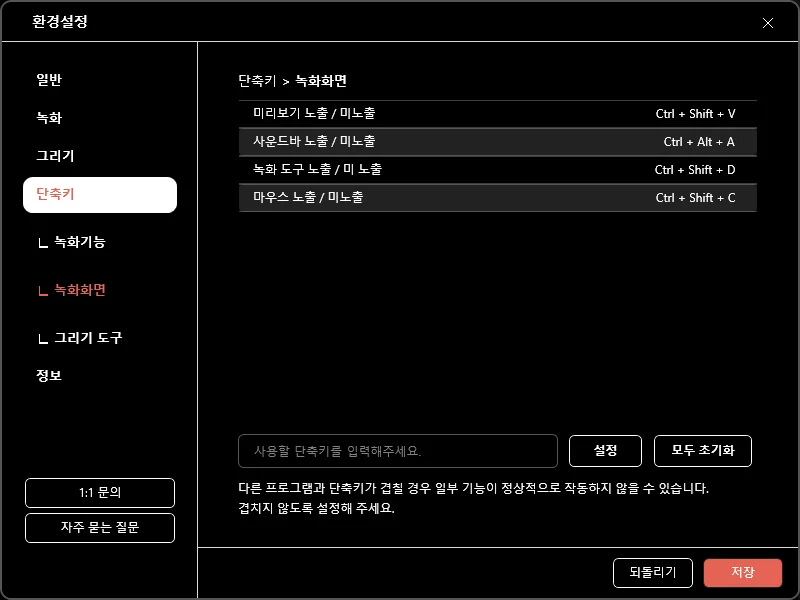
제가 이지캠을 고집하는 이유는 단 하나, ‘손맛’ 때문입니다. 마우스로 녹화 버튼을 찾느라 커서가 왔다 갔다 하는 순간, 영상의 전문성은 사라집니다. 프로그램 설치 후 설정 탭에서 본인만의 단축키를 구성하는 것은 필수입니다.
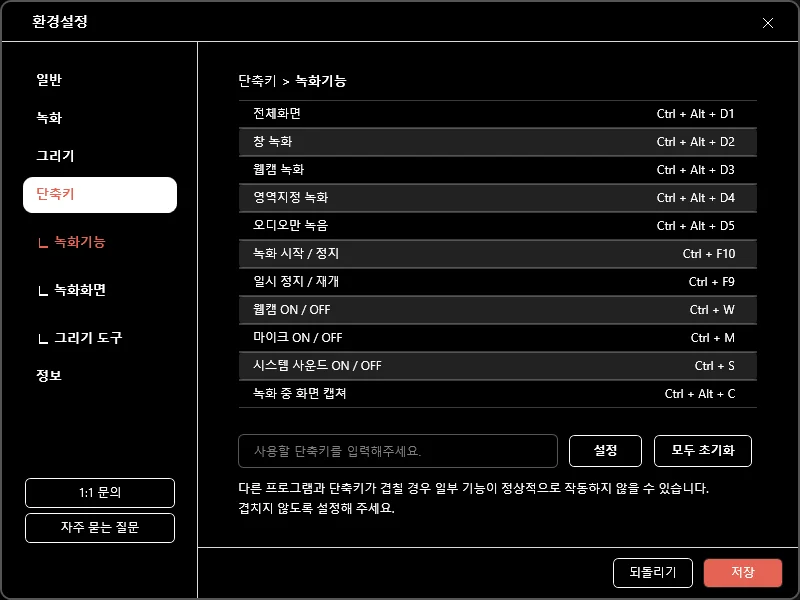
추천 단축키 조합: Ctrl + Shift + R을 활용해 보세요. 다른 앱의 단축키와 충돌이 적으면서 왼손으로 즉각적으로 누르기 가장 편한 위치입니다.
3. 생산성을 높이는 실시간 판서와 영역 지정
녹화 영상을 보고 다시 편집할 필요가 없다는 점이 이지캠의 가장 큰 무기입니다. 특히 판서 기능은 시청자의 집중도를 높이는 데 결정적인 역할을 합니다.
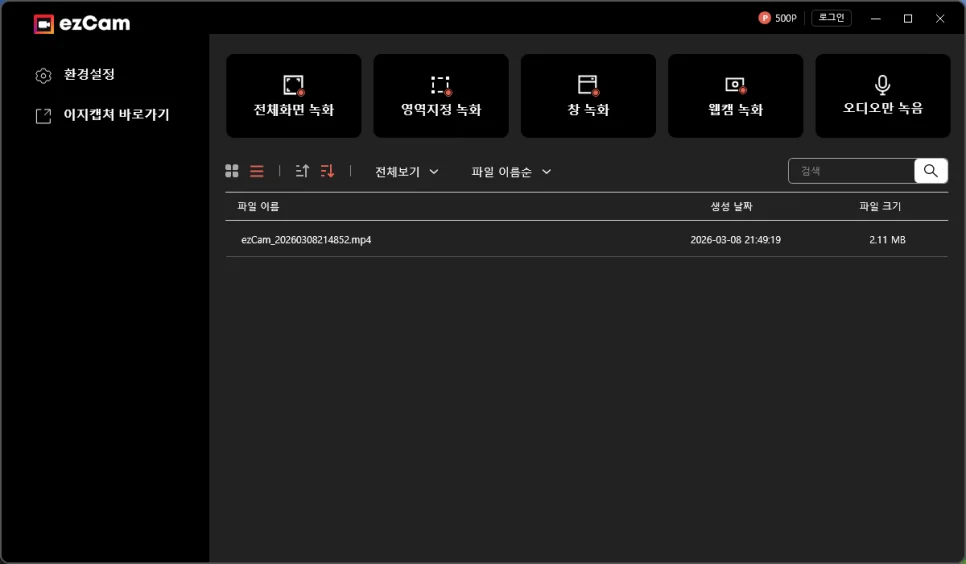
- 정밀 영역 지정: 픽셀 단위로 녹화 범위를 조절하여 불필요한 바탕화면 노출을 방지합니다.
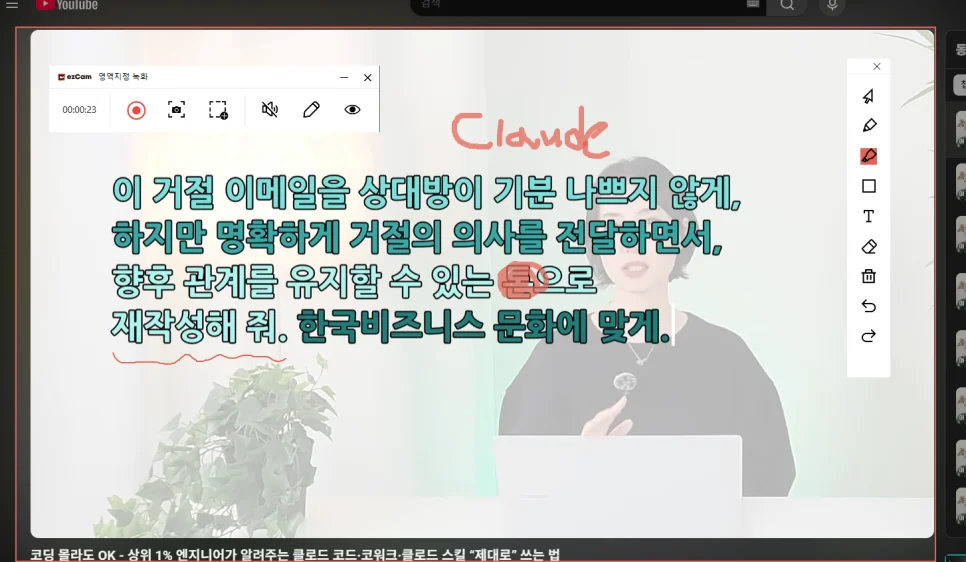
- 실시간 판서: 녹화 중 단축키를 눌러 형광펜으로 핵심 문구를 긋거나 동그라미를 치는 행위는 사후 자막 편집 시간을 40% 이상 아껴줍니다.
4. 윈도우 기본 기능 vs 이지캠 비교 분석
| 구분 | 윈도우 Game Bar | 이지캠(EzCam) |
|---|---|---|
| 녹화 범위 | 특정 앱/창 | 영역 지정, 바탕화면 포함 |
| 판서 기능 | 없음 | 실시간 펜/도형 지원 |
| 최적화 | 보통 | 매우 우수(저사양 최적화) |
5. 고화질 녹화를 위한 설정 팁
저사양 노트북에서도 프레임 드랍 없이 깨끗한 영상을 따내려면 설정을 한 번만 다듬으세요. 비트레이트 설정을 무조건 높이는 것이 답은 아닙니다. 1080p 기준 8~10Mbps 정도면 유튜브나 사내 공유용 영상으로는 충분히 차고 넘치는 화질을 보여줍니다.
자주 묻는 질문(FAQ)
Q: 바탕화면 녹화가 여전히 안 될 때는 어떻게 하나요?
A: 관리자 권한으로 프로그램을 실행했는지 확인해 보세요. 때로는 윈도우 보안 정책이 충돌할 수 있습니다.
Q: 판서 기능을 쓰면 녹화가 끊기지 않나요?
A: 이지캠은 UI를 극도로 가볍게 설계하여 판서를 병행해도 리소스 점유율이 거의 상승하지 않습니다.
Q: 이지캠 어디서 다운로드하나요?
A: 공식 ezLab 배포 페이지에서 안정적인 버전을 설치하시는 것을 권장합니다.