 길길인사이트
매일 컴퓨터로 일하면서 마우스로 이것저것 클릭하다 보면 시간이 정말 오래 걸리죠? 윈도우 단축키만 제대로 알아도 작업 시간을 절반으로 줄일 수 있어요. 마이크로소프트 공식 문서에 따르면 단축키 활용도가 높은 사용자는 평균 35% 더 빠른 작업 속도를 보인다고 합니다.
Table of Contents
윈도우 기본 단축키 필수 20개
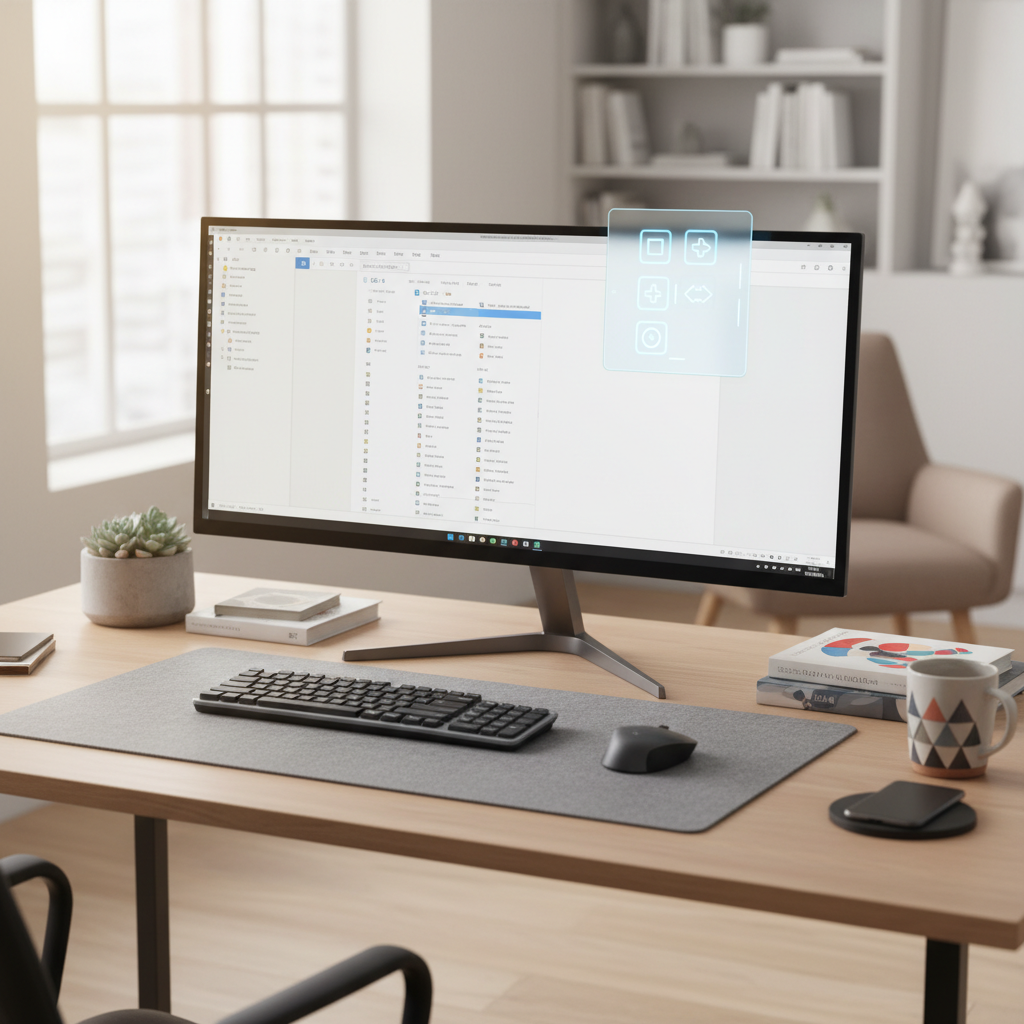
가장 자주 쓰이는 기본 단축키부터 알아봐요. 이것들만 익혀도 일상 작업이 훨씬 편해집니다.
복사·붙여넣기 관련 단축키
Ctrl + C는 복사, Ctrl + V는 붙여넣기예요. 이건 다들 아시죠? 하지만 Ctrl + X(잘라내기)나 Ctrl + Z(실행 취소)도 엄청 유용해요. 특히 Ctrl + Z는 실수했을 때 정말 고마운 기능이에요.
Ctrl + A는 전체 선택인데, 문서 전체를 한 번에 선택하거나 폴더 안 파일들을 모두 선택할 때 쓰면 좋아요. Ctrl + S는 저장이니까 작업할 때마다 습관적으로 누르는 게 좋습니다.
창 관리 단축키
Alt + Tab은 열린 프로그램들 사이를 빠르게 전환할 수 있어요. 여러 프로그램을 동시에 쓸 때 정말 편하죠. Win + D는 바탕화면을 바로 보여주는 단축키예요. 급하게 바탕화면의 파일을 찾을 때 유용해요.
Alt + F4는 현재 창을 닫는 단축키고, Win + L은 화면을 잠그는 기능이에요. 자리를 잠깐 비울 때 보안을 위해 꼭 써야 하는 기능입니다.
파일 및 폴더 관리 단축키 30개
파일 정리할 때 마우스로 일일이 클릭하는 것보다 단축키를 쓰면 훨씬 빨라요. 윈도우 탐색기에서 쓸 수 있는 단축키들을 정리해봤습니다.
파일 선택 및 이동
Ctrl + 클릭으로 여러 파일을 따로따로 선택할 수 있고, Shift + 클릭으로는 범위 선택이 가능해요. F2를 누르면 파일 이름을 바로 바꿀 수 있어서 정말 편해요.
Delete는 휴지통으로 보내는 거고, Shift + Delete는 완전 삭제예요. Ctrl + Shift + N은 새 폴더를 만드는 단축키인데, 파일 정리할 때 자주 쓰게 될 거예요.
탐색기 이동 단축키
| 단축키 | 기능 | 활용도 |
|---|---|---|
| Win + E | 탐색기 열기 | ★★★★★ |
| Alt + 왼쪽 화살표 | 이전 폴더로 | ★★★★☆ |
| Alt + 오른쪽 화살표 | 다음 폴더로 | ★★★★☆ |
| Alt + 위쪽 화살표 | 상위 폴더로 | ★★★★☆ |
| Ctrl + E | 검색 상자로 이동 | ★★★☆☆ |
마이크로소프트 지원 페이지에서 확인할 수 있듯이, 이런 탐색기 단축키들은 파일 관리 작업을 40% 정도 단축시켜준다고 해요.
텍스트 편집 단축키 25개

문서 작업할 때 꼭 알아야 할 단축키들이에요. 워드나 메모장, 웹 브라우저에서도 대부분 동일하게 작동합니다.
텍스트 선택 및 이동
Ctrl + 왼쪽/오른쪽 화살표는 단어 단위로 커서를 이동시켜요. 긴 문장에서 특정 부분을 빠르게 찾을 때 정말 유용해요. 여기에 Shift를 추가하면 단어 단위로 선택할 수 있습니다.
Home은 줄의 맨 앞으로, End는 줄의 맨 뒤로 이동해요. Ctrl + Home은 문서의 맨 처음으로, Ctrl + End는 문서의 맨 끝으로 가는 단축키예요.
고급 편집 기능
Ctrl + F는 찾기 기능이고, Ctrl + H는 바꾸기 기능이에요. 긴 문서에서 특정 단어를 모두 바꿔야 할 때 정말 도움이 되죠. Ctrl + G는 특정 줄로 바로 이동하는 기능인데, 프로그래밍할 때 특히 유용해요.
Ctrl + D는 프로그램마다 조금씩 다르지만, 보통 현재 줄을 복제하거나 선택한 항목을 복사하는 기능이에요. 반복 작업할 때 시간을 많이 절약해줍니다.
시스템 관리 단축키 15개
컴퓨터 전체적인 관리를 할 때 쓰는 단축키들이에요. 윈도우 2026년 버전에서 새로 추가되거나 개선된 기능들도 포함되어 있습니다.
작업 관리 단축키
Ctrl + Shift + Esc는 작업 관리자를 바로 여는 단축키예요. 프로그램이 먹통이 되었을 때 정말 유용하죠. Win + R은 실행 창을 열어서 프로그램 이름을 직접 입력해서 실행할 수 있어요.
Win + X를 누르면 고급 사용자 메뉴가 나와요. 여기서 장치 관리자, 시스템 설정 등을 빠르게 접근할 수 있습니다. Win + I는 윈도우 설정 창을 바로 열어주는 단축키예요.
화면 캡처 단축키
Win + Shift + S는 화면 캡처 도구를 실행해요. 원하는 부분만 선택해서 스크린샷을 찍을 수 있어서 정말 편해요. PrtSc는 전체 화면을 캡처하고, Alt + PrtSc는 현재 활성 창만 캡처합니다.
가상 데스크톱 및 창 분할 단축키 10개
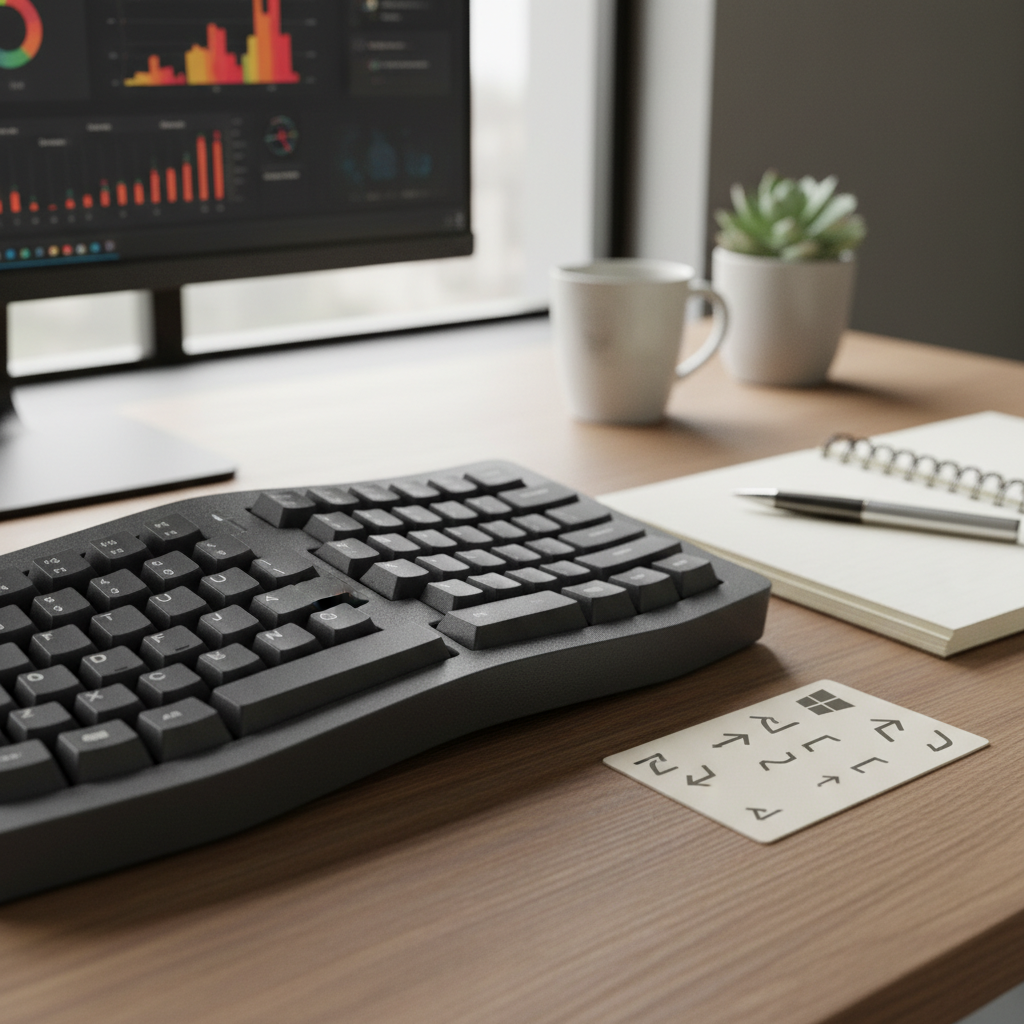
멀티태스킹을 할 때 정말 유용한 기능들이에요. PC World 연구에 따르면 가상 데스크톱을 활용하는 사용자들이 업무 효율성이 평균 25% 향상된다고 해요.
가상 데스크톱 관리
Win + Tab은 작업 보기를 열어서 가상 데스크톱을 관리할 수 있어요. Win + Ctrl + D는 새 가상 데스크톱을 만들고, Win + Ctrl + F4는 현재 가상 데스크톱을 닫는 단축키예요.
Win + Ctrl + 왼쪽/오른쪽 화살표로 가상 데스크톱 사이를 전환할 수 있어요. 업무용 데스크톱과 개인용 데스크톱을 분리해서 쓸 때 정말 편하죠.
창 분할 기능
Win + 왼쪽/오른쪽 화살표는 창을 화면 절반씩 나누어서 배치하는 기능이에요. Win + 위쪽 화살표는 창을 최대화하고, Win + 아래쪽 화살표는 창을 최소화해요.
듀얼 모니터를 쓰는 분들은 Win + Shift + 왼쪽/오른쪽 화살표로 창을 다른 모니터로 이동시킬 수 있어요. 이 기능 하나만 알아도 듀얼 모니터 활용도가 엄청 올라갑니다.
단축키 효율적으로 익히는 방법
윈도우 단축키가 이렇게 많다 보니까 한 번에 다 외우기는 어려워요. 그래서 단계별로 익혀나가는 게 좋습니다.
단계별 학습 전략
첫 번째 주에는 기본 단축키 20개부터 시작하세요. Ctrl + C, V, Z 같은 정말 기본적인 것들이요. 이것들은 하루 종일 써보면서 손에 익히는 게 중요해요.
두 번째 주에는 파일 관리 단축키들을 추가해보세요. Win + E로 탐색기 열고, F2로 이름 바꾸고, Delete로 삭제하는 것들 말이에요. 파일 정리할 때마다 의식적으로 단축키를 써보세요.
세 번째 주부터는 본격적으로 고급 기능들을 익혀보세요. 가상 데스크톱이나 창 분할 같은 기능들은 처음엔 어색하지만, 익숙해지면 정말 편해요.
연습 팁과 주의사항
단축키 연습할 때는 평소 작업 환경에서 실제로 써보는 게 가장 좋아요. 별도로 연습 시간을 만드는 것보다는, 일하면서 자연스럽게 써보는 거죠.
처음에는 마우스가 더 빠르게 느껴질 수 있어요. 하지만 2-3일만 참고 써보면 확실히 단축키가 더 빨라진다는 걸 느끼실 거예요. How-To Geek 분석에 따르면 단축키에 익숙해지는 데 평균 7-10일 정도 걸린다고 해요.
단축키를 외우려고 억지로 암기하지 마세요. 자주 쓰다 보면 자연스럽게 손가락이 기억해요. 가끔 헷갈리는 단축키는 모니터 옆에 포스트잇으로 붙여두는 것도 좋은 방법입니다.
자주 묻는 질문
윈도우 단축키를 빨리 외우는 방법이 있나요?
한 번에 모든 단축키를 외우려 하지 마세요. 기본 단축키 20개부터 시작해서 일주일씩 단계별로 익혀나가는 것이 좋습니다. 실제 작업할 때 의식적으로 사용하면 2-3일 안에 손이 기억하게 됩니다.
가장 유용한 윈도우 단축키 5개만 추천해주세요
Ctrl+C(복사), Ctrl+V(붙여넣기), Alt+Tab(프로그램 전환), Win+D(바탕화면 보기), Win+L(화면 잠금)입니다. 이 5개만 익혀도 작업 효율이 크게 향상됩니다.
윈도우 11과 윈도우 10 단축키가 다른가요?
대부분의 기본 단축키는 동일합니다. 하지만 윈도우 11에서는 Win+W(위젯 열기), Win+N(알림 센터) 등 새로운 단축키가 추가되었고, 일부 기능의 동작 방식이 개선되었습니다.