 길길인사이트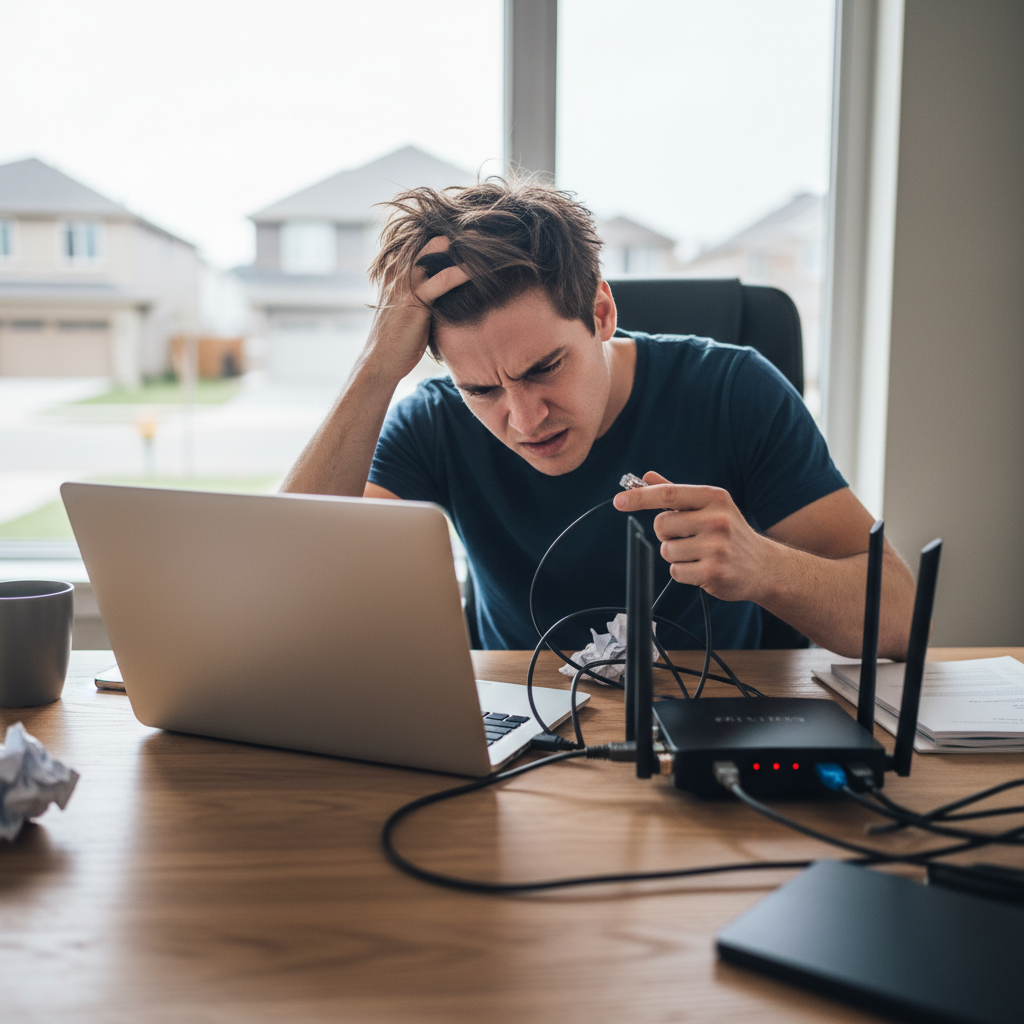
갑자기 와이파이가 연결되지 않아서 당황스러우셨나요? 특히 중요한 업무나 온라인 수업 중에 인터넷이 끊기면 정말 곤란한데요. 다행히 대부분의 와이파이 연결 문제는 간단한 방법으로 해결할 수 있어요. 오늘은 와이파이 연결 안될때 바로 시도할 수 있는 실용적인 해결법들을 알려드릴게요.
Table of Contents
기본적인 재시작 방법부터 시도하기
와이파이 연결 문제가 생겼을 때 가장 먼저 해봐야 할 것은 기본적인 재시작입니다. 복잡해 보이는 문제도 의외로 간단한 재시작으로 해결되는 경우가 많거든요.
공유기와 모뎀 재부팅하기
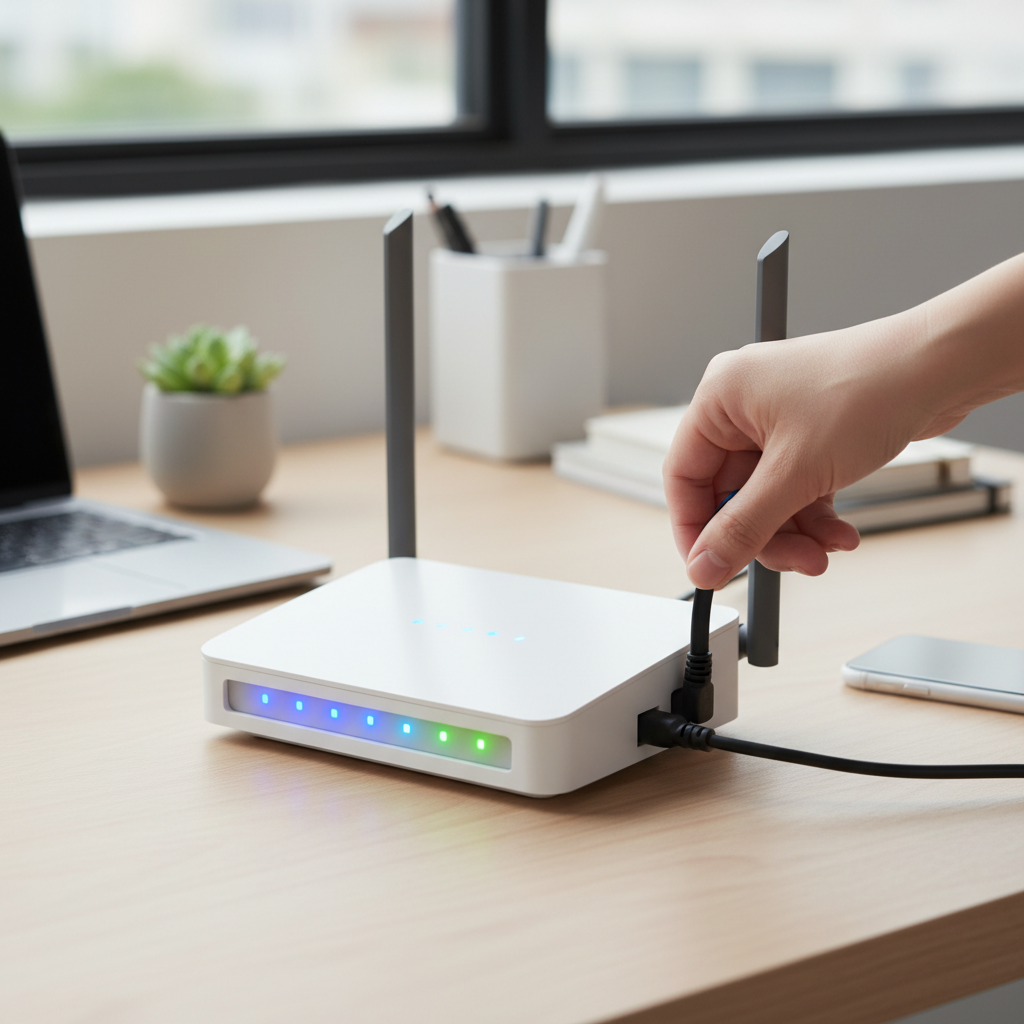
공유기(라우터)의 전원을 완전히 뽑았다가 30초 정도 기다린 후 다시 꽂아보세요. 모뎀도 함께 있다면 모뎀부터 먼저 켠 다음 2분 정도 기다리고, 그 다음에 공유기를 켜는 순서가 중요해요. 이 방법으로 FCC 가이드에 따르면 약 70% 이상의 기본적인 연결 문제가 해결된다고 합니다.
디바이스 네트워크 설정 재시작
스마트폰이나 노트북의 와이파이를 끄고 10초 정도 기다린 다음 다시 켜보세요. 윈도우 PC라면 ‘네트워크 및 인터넷 설정’에서 네트워크 어댑터를 사용 안 함으로 설정했다가 다시 사용함으로 바꾸는 것도 효과적이에요.
네트워크 비밀번호와 설정 확인하기
생각보다 많은 분들이 놓치는 부분이 바로 비밀번호와 기본 설정 확인인데요. 특히 새로운 기기를 연결하거나 공유기 설정을 바꾼 후에 자주 발생하는 문제예요.
와이파이 비밀번호가 정확한지 다시 한 번 확인해보세요. 대소문자나 특수문자를 정확히 입력했는지 꼼꼼히 살펴봐야 해요. 공유기 뒷면이나 측면에 적힌 기본 비밀번호와 현재 설정된 비밀번호가 다를 수도 있거든요. 만약 비밀번호를 잊어버렸다면 공유기 관리 페이지(보통 192.168.1.1 또는 192.168.0.1)에 접속해서 확인하거나, 공유기를 초기화해야 할 수도 있어요.
네트워크 이름(SSID)도 정확히 선택했는지 확인해보세요. 아파트나 밀집 지역에서는 비슷한 이름의 와이파이가 여러 개 보일 수 있어서 실수로 다른 네트워크에 연결하려고 시도하는 경우가 있거든요.
디바이스별 네트워크 설정 초기화
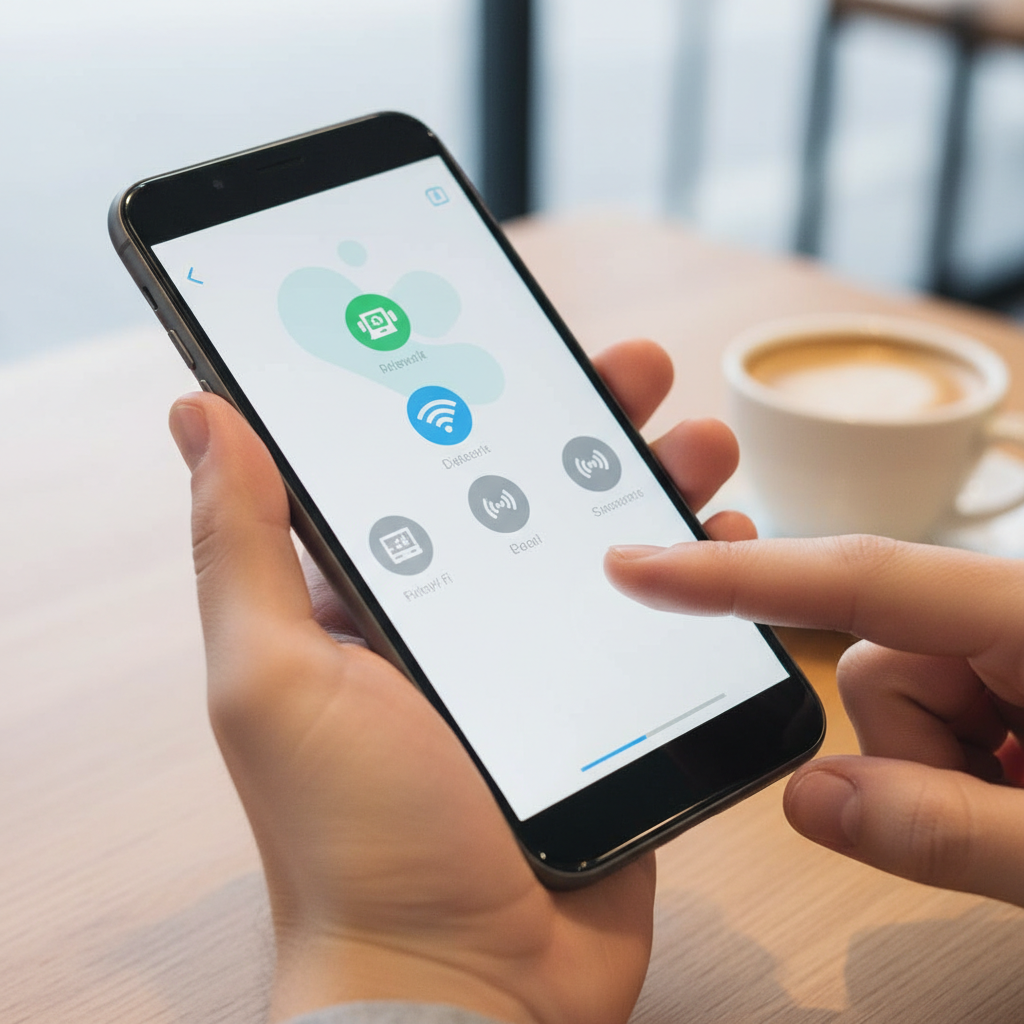
기본적인 재시작으로도 해결되지 않는다면 디바이스의 네트워크 설정을 초기화해보는 것이 좋아요. 각 운영체제별로 방법이 조금씩 다르니까 차근차근 따라해보세요.
윈도우 PC 네트워크 재설정
윈도우에서는 ‘설정 > 네트워크 및 인터넷 > 상태 > 네트워크 재설정’으로 들어가서 ‘지금 재설정’ 버튼을 클릭하면 돼요. 이렇게 하면 모든 네트워크 어댑터가 제거되고 다시 설치되면서 설정이 초기화됩니다. 재부팅 후에 와이파이에 다시 연결해보세요.
스마트폰 네트워크 설정 초기화
안드로이드폰은 ‘설정 > 일반관리 > 재설정 > 네트워크 설정 재설정’에서, 아이폰은 ‘설정 > 일반 > 재설정 > 네트워크 설정 재설정’에서 할 수 있어요. 이 방법을 사용하면 저장된 모든 와이파이 비밀번호가 삭제되니까 미리 비밀번호를 메모해두는 것이 좋겠죠.
공유기 위치와 신호 강도 점검하기
와이파이 연결 안될때 의외로 자주 간과되는 것이 바로 신호 강도 문제예요. 공유기와 디바이스 사이의 거리나 장애물이 연결에 큰 영향을 미칠 수 있거든요.
공유기를 집 중앙의 높은 곳에 두는 것이 가장 좋아요. 벽이나 큰 가구, 전자제품 근처에서는 신호가 약해질 수 있어서 피하는 것이 좋습니다. Speedtest 연구에 따르면 공유기 주변 2미터 이내에 전자레인지나 무선전화기 같은 2.4GHz 주파수를 사용하는 기기가 있으면 와이파이 성능이 최대 50% 떨어질 수 있다고 해요.
스마트폰에서 와이파이 신호 강도를 확인해보세요. 신호가 약하다면(-70dBm 이하) 공유기에 더 가까이 가거나 위치를 바꿔봐야 해요. 집이 넓거나 층이 다르다면 와이파이 증폭기나 메시 시스템을 고려해보는 것도 좋은 방법이에요.
DNS 서버 변경으로 연결 개선하기
DNS(Domain Name System) 서버 문제로 인터넷 연결이 불안정할 수 있어요. 기본으로 설정된 통신사의 DNS 서버 대신 더 안정적인 공개 DNS를 사용해보세요.
구글의 공개 DNS(8.8.8.8, 8.8.4.4)나 클라우드플레어 DNS(1.1.1.1, 1.0.0.1)로 변경하면 연결 안정성이 개선될 수 있어요. 윈도우에서는 ‘제어판 > 네트워크 및 인터넷 > 네트워크 연결’에서 사용 중인 연결을 우클릭하고 ‘속성’을 선택한 다음, ‘인터넷 프로토콜 버전 4(TCP/IPv4)’를 더블클릭해서 DNS 서버 주소를 직접 입력하면 돼요.
스마트폰에서는 연결된 와이파이 네트워크를 길게 눌러서 ‘네트워크 수정’이나 ‘고급 설정’으로 들어가면 DNS 설정을 바꿀 수 있어요. Google Public DNS 페이지에서 자세한 설정 방법을 확인할 수 있습니다.
채널 간섭 문제 해결하기
아파트나 오피스텔 같은 밀집 지역에서는 여러 공유기들이 같은 채널을 사용해서 간섭이 발생할 수 있어요. 이런 경우 와이파이 연결이 자주 끊기거나 속도가 느려질 수 있거든요.
스마트폰에 ‘WiFi Analyzer’ 같은 앱을 설치해서 주변 와이파이 채널 사용 현황을 확인해보세요. 2.4GHz 대역에서는 1, 6, 11번 채널이 서로 겹치지 않아서 가장 좋고, 5GHz 대역은 채널이 더 많아서 간섭이 적어요.
공유기 관리 페이지에 접속해서 채널을 수동으로 설정하거나, 자동 채널 선택 기능을 켜두면 공유기가 알아서 가장 좋은 채널을 찾아서 사용해요. 최신 공유기라면 대부분 이런 기능이 있으니까 설정을 확인해보세요.
최후의 수단: 완전 초기화 및 전문가 도움
위의 모든 방법을 시도해도 와이파이 연결 안될때는 좀 더 근본적인 해결책이 필요할 수 있어요. 이때는 과감하게 초기화를 고려해봐야 해요.
공유기 완전 초기화
공유기 뒷면의 리셋 버튼을 10초 정도 길게 눌러서 완전 초기화를 해보세요. 이렇게 하면 모든 설정이 공장 출하 상태로 돌아가니까 처음부터 다시 설정해야 해요. 초기화 전에 현재 설정을 메모해두거나 스크린샷을 찍어두는 것을 추천드려요.
하드웨어 문제 확인
랜선으로 직접 연결했을 때는 인터넷이 잘 되는데 와이파이만 안 된다면 공유기의 무선 기능에 문제가 있을 수 있어요. 반대로 다른 기기들은 잘 연결되는데 특정 기기만 안 된다면 해당 기기의 와이파이 모듈에 문제가 있을 가능성이 높아요.
이런 경우에는 제조사 고객센터나 전문 수리업체에 문의하는 것이 좋겠어요. 특히 공유기가 3년 이상 된 구형 모델이라면 새 제품으로 교체하는 것도 고려해볼만 해요. 최신 공유기는 연결 안정성도 좋고 보안 기능도 더 강화되어 있거든요.
와이파이 연결 문제는 대부분 위에서 소개한 방법들로 해결할 수 있어요. 가장 중요한 것은 당황하지 말고 차근차근 하나씩 시도해보는 것이에요. 간단한 재시작부터 시작해서 점차 복잡한 설정으로 넘어가다 보면 분명 해결책을 찾을 수 있을 거예요.
자주 묻는 질문
와이파이가 갑자기 연결되지 않을 때 가장 먼저 해야 할 일은?
공유기와 모뎀의 전원을 완전히 뽑았다가 30초 기다린 후 다시 연결해보세요. 모뎀부터 먼저 켠 다음 2분 기다리고 공유기를 켜는 순서가 중요합니다.
스마트폰에서만 와이파이 연결이 안 되는 이유는?
스마트폰의 네트워크 설정에 문제가 있을 수 있습니다. 안드로이드는 ‘설정 > 일반관리 > 재설정 > 네트워크 설정 재설정’에서, 아이폰은 ‘설정 > 일반 > 재설정 > 네트워크 설정 재설정’에서 초기화해보세요.
DNS 서버 변경으로 와이파이 연결 문제가 해결될 수 있나요?
네, 가능합니다. 구글 DNS(8.8.8.8, 8.8.4.4)나 클라우드플레어 DNS(1.1.1.1, 1.0.0.1)로 변경하면 연결 안정성이 개선될 수 있습니다. 기기의 네트워크 설정에서 DNS를 수동으로 입력하면 됩니다.