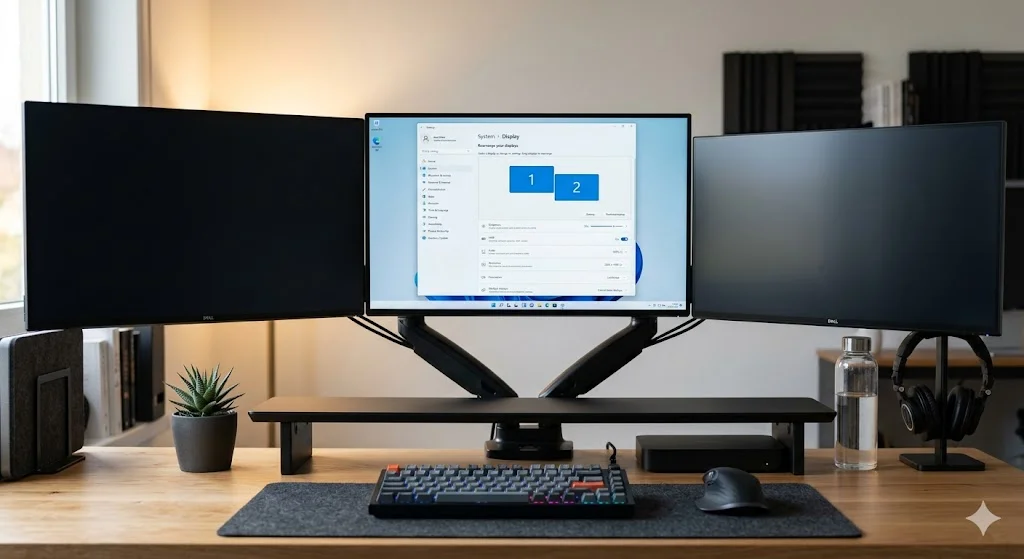
듀얼 모니터는 요즘 개발자가 아니더라도 반드시 셋팅하는 필수 데스크 셋팅이 되었습니다. 프로그램을 매번 최소화 최대화 하지 않고도, 2개에 동시에 켜놓고 비교할 때 작업 효율이 정말 좋아지기 때문이죠.
하지만 처음 셋팅을 할 때 이러한 듀얼모니터 설정이 의도치 않게 잘 되지 않는 경우들이 있고, 심각하게는 그래픽 드라이버에 문제가 있는 경우도 종종 있는데요. 이번 글에서는 이 현상의 원인과 해결방법에 대해서 이야기해보려고 합니다.
1설정 초기화의 기술적 원인: 왜 자꾸 풀리는가?
윈도우 시스템에서 디스플레이 설정이 유지되지 않는 이유는 크게 세 가지 기술적 범주로 나뉩니다.
첫째는 그래픽 카드가 모니터로부터 정보를 받아오는 EDID 핸드쉐이크(Handshake) 실패입니다. 케이블 노후화나 대역폭 부족으로 모니터의 고유 식별 정보를 제때 읽지 못하면 시스템은 이를 새로운 장치로 인식하여 기본값으로 되돌립니다.
둘째는 그래픽 드라이버의 덮어쓰기 업데이트 부작용입니다. 구버전의 설정 값이 레지스트리에 잔류한 상태에서 새 드라이버가 설치되면 데이터 충돌이 발생합니다. 셋째는 윈도우의 ‘고속 시작’ 기능과 전원 관리 옵션이 디스플레이 출력 포트의 전력을 차단하면서 발생하는 논리적 연결 해제입니다.
그래픽 드라이버 인식 오류 완전 정복
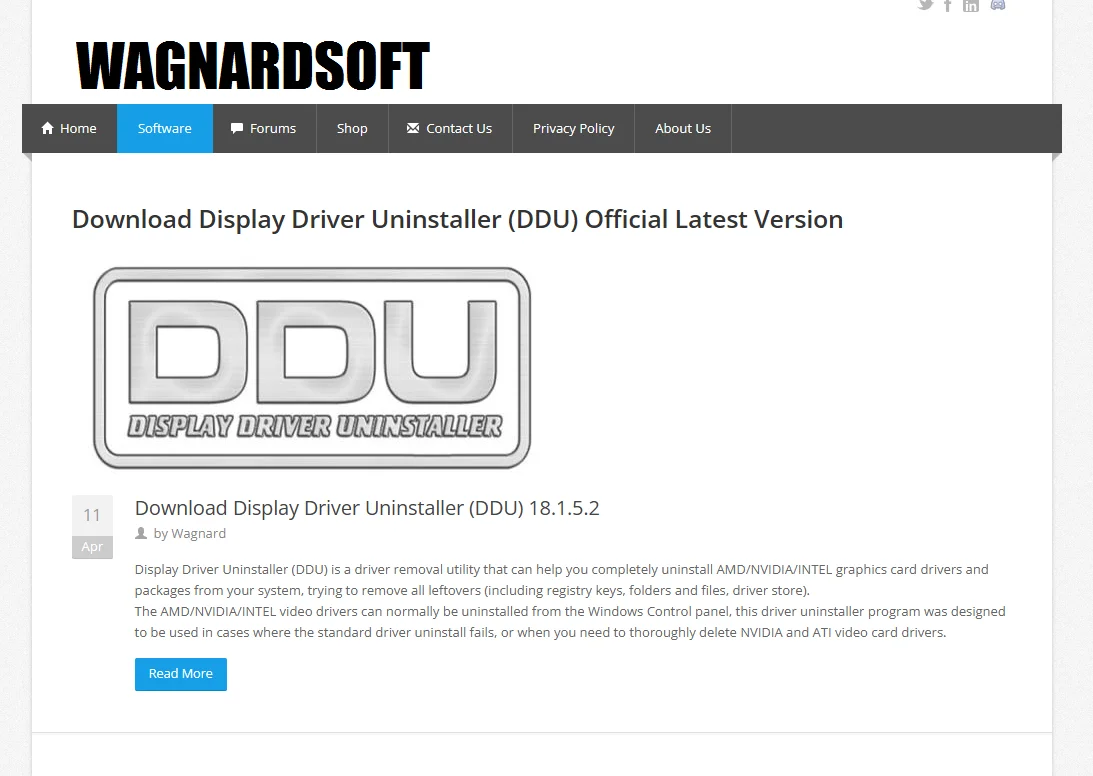
단순히 드라이버를 업데이트하는 것만으로는 잔류 오류를 제거할 수 없습니다. 전문가들이 권장하는 방식은 DDU(Display Driver Uninstaller) 프로그램을 활용한 클린 설치입니다.
- 드라이버 완전 제거: 안전 모드에서 DDU를 실행하여 기존 그래픽 드라이버와 관련된 모든 찌꺼기 파일을 제거합니다.
- WHQL 인증 드라이버 설치: 최신 버전이 무조건 정답은 아닙니다. 하드웨어 제조사가 안정성을 보증하는 WHQL(Windows Hardware Quality Labs) 인증 버전을 설치합니다.
- 멀티 디스플레이 전원 관리 설정: NVIDIA 제어판이나 AMD Software에서 ‘전원 관리 모드’를 ‘최고 성능 선호’로 변경하여 유휴 상태에서의 신호 누락을 방지합니다.
하드웨어 규격에 따른 연결 안정성 비교
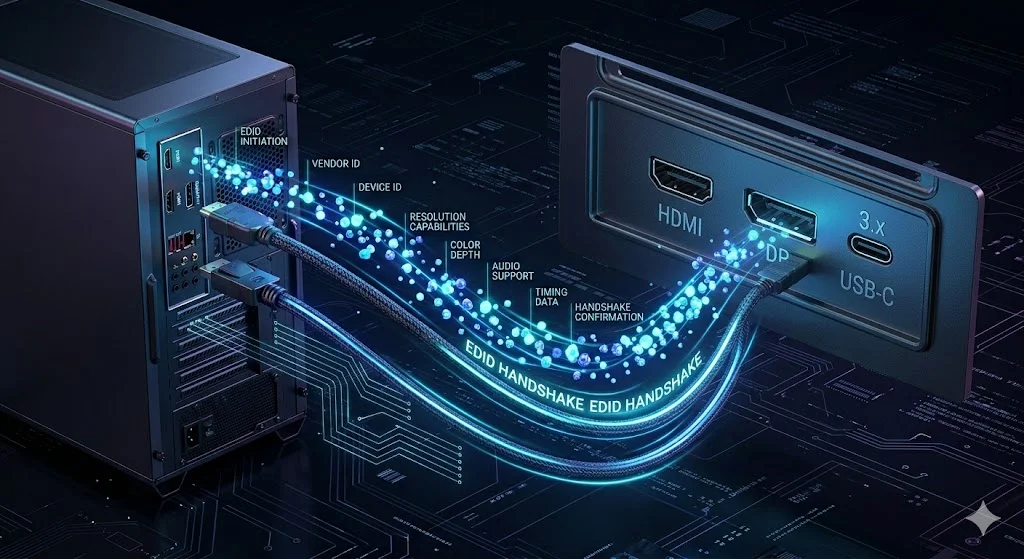
사용 중인 포트와 케이블의 규격은 설정 유지력에 직접적인 영향을 미칩니다. 2026년 기준, 고해상도 듀얼 환경에서 권장되는 인터페이스 비교 데이터는 다음과 같습니다.
| 구분 | HDMI 2.1 | DisplayPort 1.4a/2.1 | USB-C (DP Alt Mode) |
|---|---|---|---|
| 신호 안정성 | 우수 (가전 친화적) | 매우 우수 (PC 표준) | 보통 (대역폭 공유) |
| Hot Plug 감지 | 하드웨어 기반 | 소프트웨어 논리 기반 | 통합 컨트롤러 제어 |
| 설정 유지력 | 높음 | 중간 (절전 시 끊김 빈번) | 낮음 (도킹 스테이션 변수) |
DisplayPort(DP)는 기술적 한계로 인해 절전 모드 진입 시 모니터 연결이 완전히 끊긴 것으로 인식하는 ‘Deep Sleep’ 문제가 자주 발생합니다. 이를 방지하려면 모니터 자체 OSD 설정에서 DP Hot Plug 감지 옵션을 끄거나 HDMI 연결로 전환하는 것이 유리합니다.
해상도 및 PPI 불일치에 따른 논리적 정렬 최적화
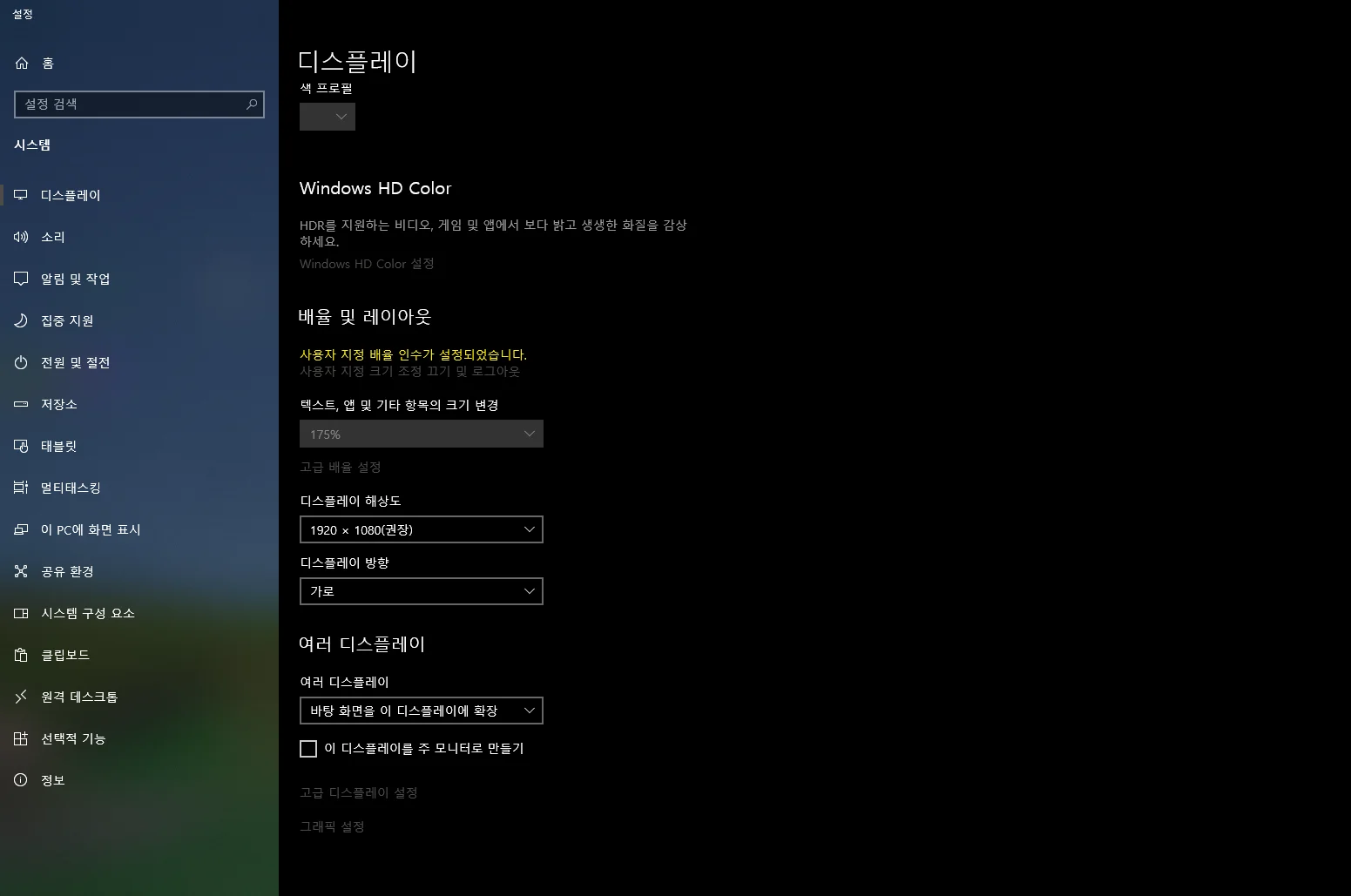
서로 다른 해상도의 모니터를 사용할 때 마우스 커서가 경계에서 걸리는 현상은 화소 밀도(PPI)의 차이 때문입니다. 27인치 QHD와 27인치 FHD를 나란히 두면 물리적 크기는 같으나 논리적 좌표계가 일치하지 않습니다.
이때는 윈도우 디스플레이 설정의 ‘정렬’ 메뉴에서 두 화면의 중앙을 맞추는 것이 아니라, 실제 마우스가 이동하는 궤적을 고려하여 상단 또는 하단 라인을 기준점으로 잡아야 합니다. 또한, 텍스트 크기(배율) 설정을 각각 100%, 125% 등으로 조절하여 실제 창의 크기가 이동 시 변하지 않도록 동기화하는 작업이 필수적입니다.
윈도우 레지스트리 수정을 통한 배치 강제 고정
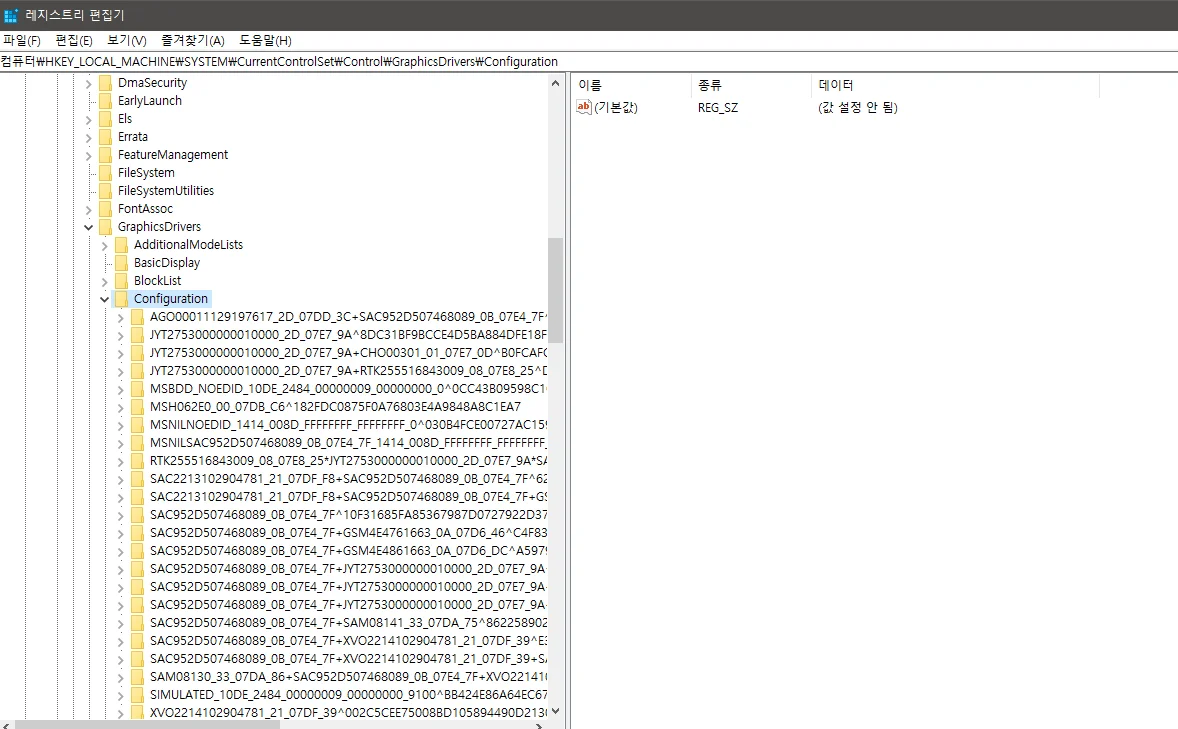
소프트웨어적 조치로도 해결되지 않는 고질적인 위치 초기화는 레지스트리의 디스플레이 캐시를 삭제하여 해결할 수 있습니다. HKEYLOCALMACHINESYSTEMCurrentControlSetControlGraphicsDriversConfiguration 경로 하위의 키값들을 삭제하면 윈도우는 현재 연결된 모니터 정보를 완전히 새롭게 기록하기 시작합니다. 과거에 남은 데이터들을 깨끗하게 지워주고 새롭게 시작하는 것이죠.
자주 묻는 질문
절전 모드만 다녀오면 주 모니터가 바뀌어 있습니다.
모니터의 전원 응답 속도 차이 때문입니다. 응답이 느린 모니터를 주 모니터로 설정하면 윈도우가 인식 대기 시간을 견디지 못하고 빠른 쪽으로 권한을 넘깁니다. 전원 설정에서 ‘디스플레이 끄기’ 시간을 ‘해당 없음’으로 설정하거나, 모니터 OSD에서 ‘Quick Start’ 모드를 활성화하십시오.
HDMI 분배기를 사용하는데 듀얼 모니터 인식이 안 됩니다.
대부분의 저가형 분배기는 ‘복제’ 기능만 수행하며 ‘확장’을 지원하지 않습니다. 듀얼 모니터 확장을 위해서는 그래픽 카드의 독립된 포트에 직접 연결하거나, MST(Multi-Stream Transport) 기능을 지원하는 허브를 사용해야 합니다.
특정 프로그램만 항상 서브 모니터에서 열리게 할 수 없나요?
윈도우는 프로그램을 닫을 때의 마지막 좌표를 기억합니다. 해당 프로그램을 서브 모니터로 이동시킨 후, Shift 키를 누른 상태에서 창을 닫으면 다음 실행 시 해당 위치에서 열릴 확률이 높아집니다.
결론
듀얼 모니터 설정 초기화 문제는 하드웨어의 물리적 연결 규격과 운영체제의 논리적 관리 방식이 충돌하며 발생합니다. 2026년 현재 고해상도 멀티 디스플레이 환경을 안정적으로 유지하기 위해서는 WHQL 드라이버 유지, DP Deep Sleep 비활성화, 레지스트리 캐시 정리라는 3단계 공정을 준수해야 합니다.
기술적 조치 이후에도 증상이 지속된다면 케이블의 VESA 인증 여부를 확인하여 물리적 노이즈를 차단하시기 바랍니다.